
+7 (846) 273 33 81
+7 (8482) 702 556
Заказать звонок
г. Самара, ул. Революционная 70, литера 3, оф. 214
г. Тольятти, ул. 40 лет Победы 96, оф 406
Войти
Калуга Астрал Самара
Программные продукты
для бухгалтерии и бизнеса
Главная
Новости
Продукты
  • Электронная отчетность
    • Астрал Отчет 5
    • 1С Отчетность
  • Электронная подпись
    • Астрал-ЭТ
  • Электронный документооборот
    • ЭПД в Доки
    • 1С ЭДО
    • Астрал iКЭДО
    • Сервис ЭДО - ДОКИ
    • 1С-ЭПД
  • Электронные носители
  • Программные решения 1С
    • Продукты 1С
      • Облачные сервисы
      • Бухгалтерский учет
      • Зарплата и управление персоналом
      • Торговля и управление торговлей
      • Клиентские лицензии
    • Сервисы 1С-ИТС
    • 1С:Распознавание первичных документов
  • Передача фискальных данных
  • Безопасность информационных систем персональных данных
  • Лицензии
  • Астрал Доверенность
    • МЧД — машиночитаемая доверенность
Услуги
  • Техническая поддержка
    • Установка / внедрение программ
    • Обучение работы в программах
    • Сопровождение
    • Диагностика компьютеров и сети
  • Обслуживание 1С
    • Сопровождение 1С
    • Обновление 1С
    • Перенос базы
    • Настройка обмена
    • Установка конфигураций
  • Электронные торги
    • Подготовка рабочего места к торгам
    • Подбор торгов
    • Регистрация и аккредитация
  • Информационно-правовая поддержка
    • Вебинары по работе с ФНС, ПФР, ФСС, Росстат, ФСРАР
    • Тематические семинары
    • Индивидуальные консультации по вопросам
Компания
  • О компании
  • Лицензии
  • Отзывы клиентов
  • Вакансии
Акции
Контакты
Ещё
    Калуга Астрал Самара
    Главная
    Новости
    Продукты
    • Электронная отчетность
      • Астрал Отчет 5
      • 1С Отчетность
    • Электронная подпись
      • Астрал-ЭТ
    • Электронный документооборот
      • ЭПД в Доки
      • 1С ЭДО
      • Астрал iКЭДО
      • Сервис ЭДО - ДОКИ
      • 1С-ЭПД
    • Электронные носители
    • Программные решения 1С
      • Продукты 1С
        • Облачные сервисы
        • Бухгалтерский учет
        • Зарплата и управление персоналом
        • Торговля и управление торговлей
        • Клиентские лицензии
      • Сервисы 1С-ИТС
      • 1С:Распознавание первичных документов
    • Передача фискальных данных
    • Безопасность информационных систем персональных данных
    • Лицензии
    • Астрал Доверенность
      • МЧД — машиночитаемая доверенность
    Услуги
    • Техническая поддержка
      • Установка / внедрение программ
      • Обучение работы в программах
      • Сопровождение
      • Диагностика компьютеров и сети
    • Обслуживание 1С
      • Сопровождение 1С
      • Обновление 1С
      • Перенос базы
      • Настройка обмена
      • Установка конфигураций
    • Электронные торги
      • Подготовка рабочего места к торгам
      • Подбор торгов
      • Регистрация и аккредитация
    • Информационно-правовая поддержка
      • Вебинары по работе с ФНС, ПФР, ФСС, Росстат, ФСРАР
      • Тематические семинары
      • Индивидуальные консультации по вопросам
    Компания
    • О компании
    • Лицензии
    • Отзывы клиентов
    • Вакансии
    Акции
    Контакты
    Ещё
      Калуга Астрал Самара
      • Главная
      • Новости
      • Продукты
        • Назад
        • Продукты
        • Электронная отчетность
          • Назад
          • Электронная отчетность
          • Астрал Отчет 5
          • 1С Отчетность
        • Электронная подпись
          • Назад
          • Электронная подпись
          • Астрал-ЭТ
        • Электронный документооборот
          • Назад
          • Электронный документооборот
          • ЭПД в Доки
          • 1С ЭДО
          • Астрал iКЭДО
          • Сервис ЭДО - ДОКИ
          • 1С-ЭПД
        • Электронные носители
        • Программные решения 1С
          • Назад
          • Программные решения 1С
          • Продукты 1С
            • Назад
            • Продукты 1С
            • Облачные сервисы
            • Бухгалтерский учет
            • Зарплата и управление персоналом
            • Торговля и управление торговлей
            • Клиентские лицензии
          • Сервисы 1С-ИТС
          • 1С:Распознавание первичных документов
        • Передача фискальных данных
        • Безопасность информационных систем персональных данных
        • Лицензии
        • Астрал Доверенность
          • Назад
          • Астрал Доверенность
          • МЧД — машиночитаемая доверенность
      • Услуги
        • Назад
        • Услуги
        • Техническая поддержка
          • Назад
          • Техническая поддержка
          • Установка / внедрение программ
          • Обучение работы в программах
          • Сопровождение
          • Диагностика компьютеров и сети
        • Обслуживание 1С
          • Назад
          • Обслуживание 1С
          • Сопровождение 1С
          • Обновление 1С
          • Перенос базы
          • Настройка обмена
          • Установка конфигураций
        • Электронные торги
          • Назад
          • Электронные торги
          • Подготовка рабочего места к торгам
          • Подбор торгов
          • Регистрация и аккредитация
        • Информационно-правовая поддержка
          • Назад
          • Информационно-правовая поддержка
          • Вебинары по работе с ФНС, ПФР, ФСС, Росстат, ФСРАР
          • Тематические семинары
          • Индивидуальные консультации по вопросам
      • Компания
        • Назад
        • Компания
        • О компании
        • Лицензии
        • Отзывы клиентов
        • Вакансии
      • Акции
      • Контакты
      • Личный кабинет
      • +7 (846) 273 33 81
        • Назад
        • Обратная связь
        • +7 (846) 273 33 81
        • +7 (8482) 702 556
        • Заказать звонок
      Будьте на связи
      г. Самара, ул. Революционная 70, литера 3, оф. 214
      г. Тольятти, ул. 40 лет Победы 96, оф 406
      • Facebook
      • Вконтакте
      • Instagram
      • YouTube
      • Одноклассники

      Как сформировать отчёт о закрытии фискального накопителя

      • Главная
      • Новости
      • Как сформировать отчёт о закрытии фискального накопителя
      Как сформировать отчёт о закрытии фискального накопителя

      Отчёт о закрытии фискального накопителя в налоговую формируют с ККТ, чтобы сохранить шифрованные сведения о проведённых ранее операциях. Его обязательно готовят перед перерегистрацией онлайн-кассы или при закрытии накопителя. Рассмотрим, когда и как сделать отчёт о закрытии фискального накопителя, а также какие нюансы учесть при этой процедуре

      Фискальный накопитель: как и сколько работает

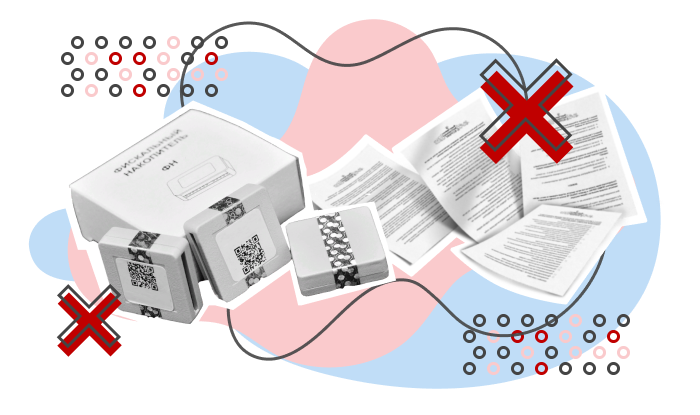
      Это микрочип в составе ККТ, который выполняет ряд действий:

      • сохраняет в памяти все операции, проведённые через ККТ;
      • защищает информацию путём шифрования;
      • направляет сведения оператору фискальных данных, который передаёт их в налоговую инспекцию.

      Вся современная ККТ должна быть оснащена ФН, иначе она не пройдёт регистрацию в ФНС, а за использование такого устройства грозит штраф.

      Есть различные модели фискальных накопителей сроком действия на 15 и 36 месяцев. Список разрешённых к установке моделей размещён на сайте ФНС. При выборе устройства нужно учитывать вид деятельности и применяемую систему налогообложения.

      В некоторых ситуациях ФН может быть заблокирован. Это случается, если по какой-то причине устройство не смогло отправить фискальные документы ОФД более 30 дней подряд. Также блокировке подвергаются устройства, которые перерегистрировали свыше 11 раз.

      Когда нужен отчёт о закрытии ФН

      Провести операцию надо в следующих ситуациях:

      • до замены накопителя при окончании срока его действия — в этом случае касса при закрытии смены указывает на ресурс ФН сроком менее 1 месяца;
      • перед заменой, если объём памяти был полностью израсходован, о чём также будет сказано в чеке;
      • перед снятием ККТ с регистрации;
      • если у кассы будет новый владелец.

      Сформировать отчёт также нужно, если ФН начал сбоить при работе. В этой ситуации следует обратиться в налоговую, чтобы зафиксировать случай. Далее ККТ перерегистрируют в связи со сменой накопителя. А предыдущий ФН закрывают.

      Провести закрытие ФН может сам владелец кассы или доверив это специалистам из авторизованного центра. Если следовать нашей инструкции, то сформировать отчёт можно за несколько минут. Система надёжно защищена от ошибок, поэтому критических ситуаций из-за неправильных действий не возникнет. Главное — соблюсти очерёдность действий.

      Как сформировать отчёт о закрытии фискального накопителя

      Отчёт можно делать после того, как касса передаст все фискальные документы ОФД. Если она этого не сделала, то при попытке закрытия ФН покажет ошибку.

      До формирования отчёта запросите чек о закрытии смены. В нём будет указано, всю ли информацию устройство переслало ОФД. Это пункт «Непереданные ФД». Напротив него должна стоять цифра «0». Также проверить наличие неотправленных данных можно через «Личный кабинет».

      Обратите внимание, что после оформления отчёта накопитель больше не регистрирует новые документы. Чтобы продолжить работу по фиксации расчётов, надо установить новый микрочип.

      Чтобы закрыть ФН, выполните следующие действия:

      1. Подключите ККТ к ПК через кабель USB для установления связи между ними.
      2. В меню выберите «Закрыть архив фискального накопителя».
      3. Введите в появившееся окно дату и время.
      4. Подтвердите проведение операции в вышедшем окне.

      Программа автоматически подготовит отчёт и перешлёт его ОФД. А оператор перенаправит в налоговую службу.

      Инструкция, как сформировать отчёт в разных кассах

      Кратко расскажем, как снять отчёт о закрытии фискального накопителя в ККТ наиболее распространённых марок.

      «АТОЛ»

      ККТ данного бренда достаточно популярна на рынке. Чтобы закрыть ФН, действуйте по следующей схеме:

      1. После подключения ККТ к компьютеру проверьте, что устройства синхронизированы и показывают одинаковые даты и время.
      2. Проверьте, все ли ФД были отправлены ОФД.
      3. Активируйте программу по регистрационным действиям с кассой.
      4. В меню нажмите пункт «Закрыть архив фискального накопителя».
      5. Кассовый аппарат сформирует отчёт и распечатает его в формате чека.
      6. На экране появится напоминание об отправке отчёта оператору.
      7. Отправьте отчёт и получите от ОФД сигнал о завершении отправки.

      Система защищена от ошибок, поэтому при любом неправильном действии закрытие ФН будет отменено. Если это произошло, повторите все действия сначала.

      «Эвотор»

      Также достаточно популярная марка кассовой техники. Чтобы получить отчёт о закрытии онлайн-кассы, в систему надо войти в качестве администратора и в меню выбрать «Дополнительные операции» (или «Настройки»), а далее — «Закрытие архива». После того как касса распечатает чек-отчёт, микрочип можно извлечь.

      На каждом этапе ПО этой марки ККТ подсказывает порядок действий и наглядно демонстрирует, что надо сделать для получения документа и после закрытия ФН. Следуйте указаниям.

      «Штрих-М»

      Кассу также надо подключить к ПК и войти в «Тест драйвера». Чтобы проверить, не осталось ли у ФН неотправленных файлов, зайдите во вкладку «ФН» и отследите число непереданных файлов. Далее в разделе «Состояние ФН» выберите «Закрыть фискальный режим». Касса подтвердит действие распечатыванием чека.

      Как выглядит отчёт о закрытии кассы для налоговой

      Он выглядит как чек и включает ряд пунктов:

      • Название организации.
      • ИНН.
      • Заводской номер ККТ.
      • Номер, присвоенный кассе в момент регистрации.
      • Номер микрочипа.
      • День и время, когда был сформирован отчёт.
      • Должность и Ф. И. О. сотрудника, который закрыл ФН.

      Аналогичный отчёт, но в электронной форме через оператора будет передан в ФНС , а также будет храниться в «Личном кабинете» пользователя.

      Что делать с документом о закрытии ФН и самим накопителем

      Полученный чек надо сохранить до перерегистрации ККТ, чтобы ввести требуемые данные. Также этот документ нужен для доступа к памяти онлайн-кассы. Это может потребоваться в ходе проверки ИФНС, при снятии ККТ с учёта или при замене фискальной памяти.

      Старый накопитель надо аккуратно извлечь, предварительно отключив технику из сети. Его следует хранить следующие 5 лет с момента завершения срока действия. При налоговой проверке владелец должен предъявить старое устройство для проверки.

      Что делать после закрытия ФН

      После получения отчёта о закрытии ФН налоговой инспекцией можно установить новый микрочип. После этого потребуется снова подключить кассу к сети и провести её перерегистрацию. Устройство запросит данные из отчёта. Чаще всего это номер отчёта и фискальный признак.

      Будьте внимательны при вскрытии кассы. Некоторые производители не допускают постороннего доступа в устройство и могут снять технику с гарантии. Хотя по законодательству владельцам ККТ не запрещено самостоятельно заменять фискальный накопитель.

      Далее ККТ надо перерегистрировать на сайте ОФД с указанием причины по замене ФН (или иную). После отправки заявки в ФНС ККТ продолжит работу с новым чипом. Поэтому важно заранее подготовить новый накопитель, чтобы не допускать простоя оборудования.


      Поделиться
      Назад к списку
      Компания
      О компании
      Лицензии
      Отзывы клиентов
      Вакансии
      Продукты
      Электронная отчетность
      Электронная подпись
      Электронный документооборот
      Электронные носители
      Программные решения 1С
      Передача фискальных данных
      Безопасность информационных систем персональных данных
      Лицензии
      Астрал Доверенность
      Услуги
      Техническая поддержка
      Обслуживание 1С
      Электронные торги
      Информационно-правовая поддержка
      Информация
      Новости
      Продукты
      Акции
      Наши контакты


      +7 (846) 273 33 81 +7 (8482) 702 556
      г. Самара, ул. Революционная 70, литера 3, оф. 214
      г. Тольятти, ул. 40 лет Победы 96, оф 406
      © 2026 Разработка сайта - Айтитач